





Control de actualización premium
Recupere el control de su PC
Windows Update Blocker ofrece administración de nivel empresarial de los servicios de Windows Update con monitoreo de estado transparente y aplicación de políticas instantánea.
Perfecto para administradores de sistemas, profesionales de TI y usuarios que exigen un comportamiento predecible de Windows sin interrupciones inesperadas.

Salvaguardias operativas
Tres capas centrales que mantienen el control de actualizaciones predecible, auditable y resistente.
Seguridad
Aplicación a nivel de políticas con controles reversibles y señales de auditoría explícitas.
Velocidad
Verificación inmediata del estado del servicio con baja sobrecarga operativa.
control total
Gobernanza granular de los servicios de Windows Update en todos los puntos finales.
¿Por qué elegir?Windows Update Blocker
Descubra las ventajas que hacen de Windows Update Blocker la opción preferida para la gestión profesional de sistemas.
Limpio y sin publicidad
Sin anuncios incluidos, sin promociones ni instaladores ocultos.
Sin uso de CPU en segundo plano
Cero uso de CPU en segundo plano mientras está inactivo y sin agentes residentes.
Persistencia Permanente
Impide que Windows fuerce la habilitación de servicios después del bloqueo de políticas.
¿Por qué Windows Update Blocker esGratis
Política de Costo Cero
- Sin tarifas de suscripción
- Sin cerraduras premium
- Sin límites de prueba
- Totalmente accesible
Software limpio
- Sin anuncios agrupados
- Sin seguimiento de datos
- Configuración abierta
- Diseño que prioriza la seguridad
Poder para los usuarios
- Portátil (sin instalación)
- Control con un clic
- Motor ligero
- Actualizaciones de por vida
¿Listo para recuperar el control de su sistema?
Descargue la última versión ahora y experimente un flujo de trabajo sin actualizaciones.
Cómo funciona
Siga este sencillo proceso para tomar el control de sus servicios de Windows Update.
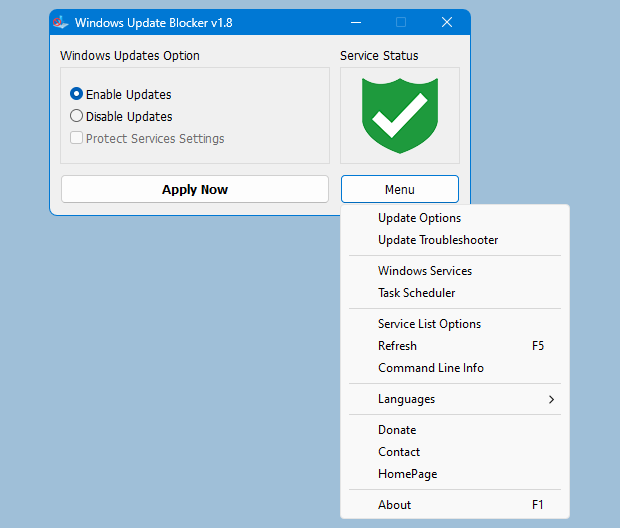
Paso 1
Verificación de estado
El icono de escudo rojo significa que las actualizaciones están bloqueadas; Verde significa habilitado.
Paso 2
Elija "Desactivar actualizaciones"
Seleccione el botón de opción para detener todos los servicios de actualización.
Paso 3
Marque "Proteger configuración de servicios"
Evita que Windows realice servicios de actualización autorreparables.
Paso 4
Haga clic en "Solicitar ahora"
Haga cumplir la política de inmediato.
Cómo utilizar - paso a paso
Una secuencia precisa reflejada en la interfaz de usuario.
Verificar el estado del servicio
El icono del escudo muestra el estado actual: verde (activado) o "X" roja (desactivada).
Seleccione "Desactivar actualizaciones"
Elija este botón de opción para detener todos los servicios de actualización de Windows inmediatamente.
Habilite "Proteger configuración de servicios"
Evita que Windows revierta automáticamente sus cambios.
Haga clic en "Solicitar ahora"
Los cambios se aplican instantáneamente sin reiniciar el sistema.
Manual frente a Windows Update Blocker
Compare los enfoques tradicionales con la solución profesional para la gestión de Windows Update.
| Característica de servicio | Ventanas estándar | Windows Update Blocker Protección |
|---|---|---|
| Seguridad | Las ediciones manuales del registro corren el riesgo de desviaciones y configuraciones incorrectas. | Aplicación controlada de políticas con aplicación reversible. |
| Persistencia | Las actualizaciones pueden volver a habilitarse después de reinicios o parches. | El bloqueo de políticas mantiene los servicios gobernados permanentemente. |
| Velocidad | Cambios de servicio lentos y repetitivos por dispositivo. | Validación instantánea e implementación consistente de políticas. |
lo que nuestroUsuariosDecir
Escuche a profesionales que confían en Windows Update Blocker para sus necesidades de administración de sistemas.
"Como desarrollador independiente, necesito que mi estación de trabajo permanezca estable durante largas sesiones de programación. Windows Update Blocker me brinda el control que necesito sin complicaciones".
Marcus L., desarrollador de software
"En nuestro entorno de pequeñas empresas, las actualizaciones inesperadas pueden alterar la productividad. Windows Update Blocker brinda la tranquilidad que necesitamos para nuestras operaciones diarias".
Jennifer M., propietaria de una pequeña empresa
"Trabajo en soporte de TI y necesitaba una forma confiable de ayudar a los clientes a administrar sus actualizaciones de Windows. Esta herramienta se ha convertido en mi solución preferida para implementaciones profesionales".
David R., especialista en soporte de TI

Windows Update Blockerv1.8
WUB es gratuito, portátil y fácil de usar.
Descargar información
- Versión:1.8 (más reciente)
- Tamaño del archivo:1,2 megas
- Formato:ZIP portátil
- Soporte de sistema operativo:Ventanas 11, 10, 8.1, 8, 7
- Revelador:sordum.org
Requisitos del sistema
- Windows XP o posterior
- 2 MB de espacio libre en disco
- Privilegios de administrador (recomendado)
- No requiere instalación
a1b2c3d4e5f6789012345678901234567890abcdef1234567890abcdef1234567890Respuestas y soporte de expertos
Respuestas técnicas claras sobre seguridad, registro, rendimiento y estabilidad.
¿Es Windows Update Blocker seguro para uso empresarial?
Sí. Utiliza la aplicación reversible de políticas con indicadores de estado claros y auditables.
¿Modifica el registro o GPO?
Puede aplicar claves de política HKLM alineadas con la política de grupo cuando sea necesario.
¿Qué servicios están controlados?
Los objetivos principales incluyen wuauserv, UsoSvc y BITS para la orquestación de actualizaciones.
¿Es compatible Windows 11 (incluido 24H2)?
Sí. Está diseñado para seguir siendo compatible con Windows 10/11 y Server.
¿Se detendrán las actualizaciones de Microsoft Defender?
No. Las actualizaciones de Defender no están bloqueadas por la configuración de política predeterminada.
¿Puedo volver al comportamiento predeterminado al instante?
Sí. Al retroceder se restaura la configuración de actualización normal.
¿Requiere instalación?
No. Se ejecuta de forma portátil sin instaladores ni agentes en segundo plano.
¿Puede ayudar al rendimiento de los juegos o de la producción en vivo?
Sí. Reduce la actividad de actualización inesperada durante sesiones confidenciales.
¿Cómo verifico el estado actual?
Los indicadores de estado muestran el estado de las políticas y servicios en tiempo real.
¿Es compatible con entornos de políticas de grupo?
Sí. Complementa la gobernanza basada en GPO y sigue siendo reversible.
¿Qué pasa si otro administrador de actualizaciones entra en conflicto?
Deshabilite los administradores de terceros que anulan la configuración de Windows Update.
¿Es compatible con las ediciones de Windows Server?
Sí. Admite ediciones de servidor donde se aplican los servicios de Windows Update.
Cómo bloquear otros servicios
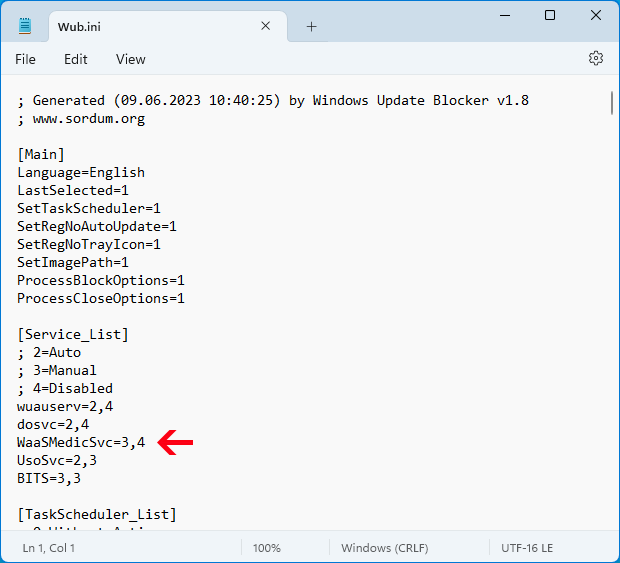
primero edite el archivo Wub.ini y agregue el nombre de servicio que desee en la línea 'dosvc=2,4'...
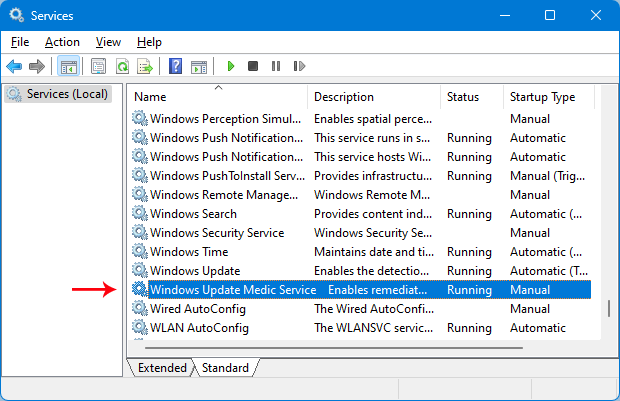
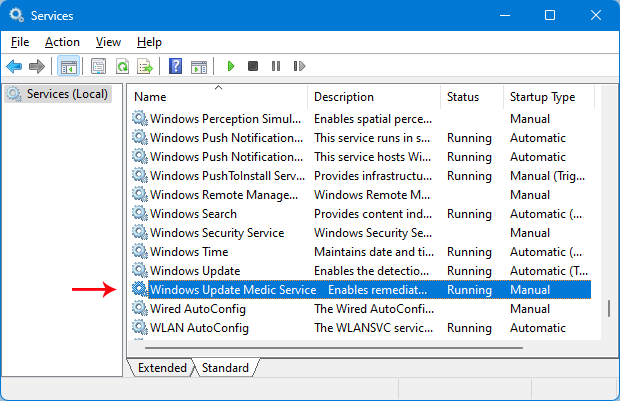
Abra los servicios y encuéntrelo.
Abra la consola de Servicios de Windows y busque el servicio que desea bloquear.
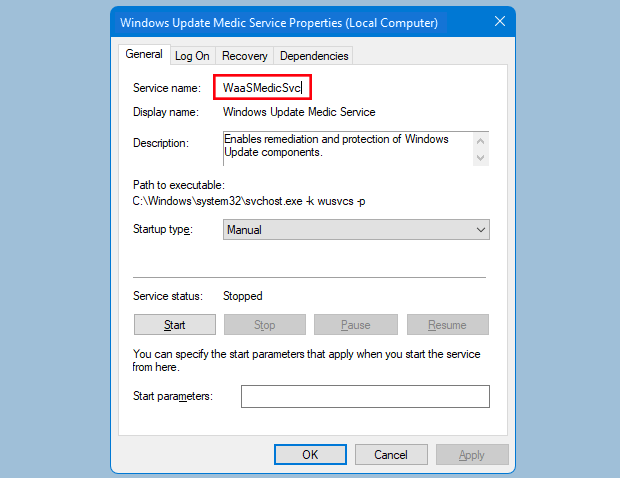
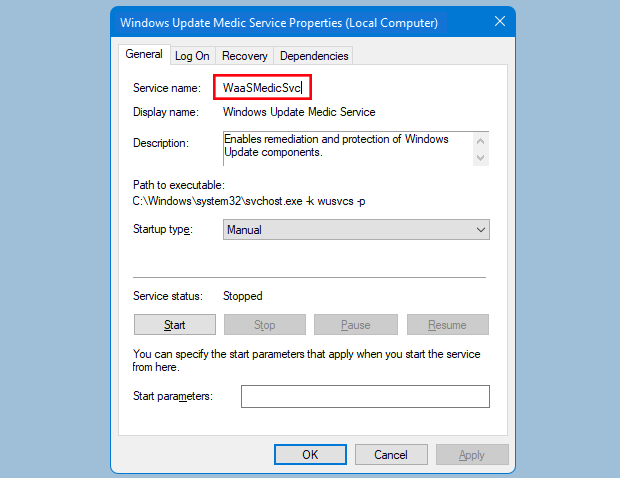
Haga clic en él y copie el nombre del servicio.
Abra propiedades y copie el campo Nombre del servicio.
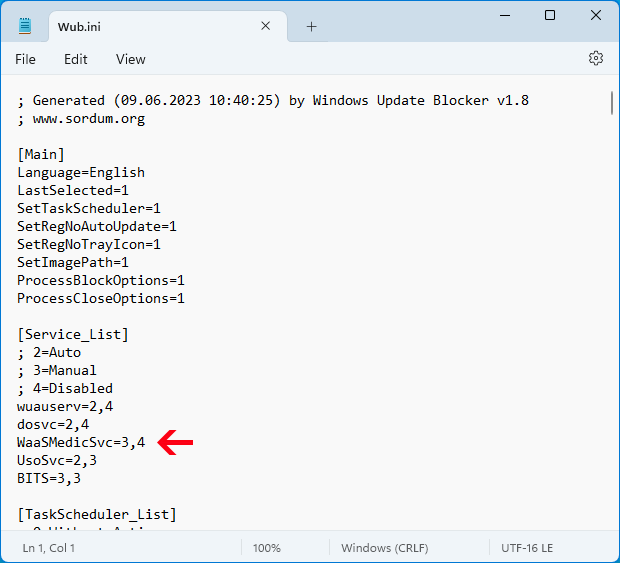
Pegue bajo dosvc=2,4 en Wub.ini.
Agregue la línea de servicio en la sección Service_List en Wub.ini.
Serviciorestauraciónpasos
1. Abra Windows Update Blocker y elija la opción habilitar servicio, luego use el botón Aplicar ahora.
2. Elimine la línea de servicio que desee del archivo Wub.ini.
3. Ahora puede elegir las opciones de desactivar el servicio y Proteger la configuración de servicios.
Privacidad e información legal
Telemetría cero. La configuración de su sistema sigue siendo suya. Nunca se recopilan datos.